10 presets
Tien variaties in grijs: van hi-key tot low-key, van grove korrel tot zilveren tonen.

Zwart-wit
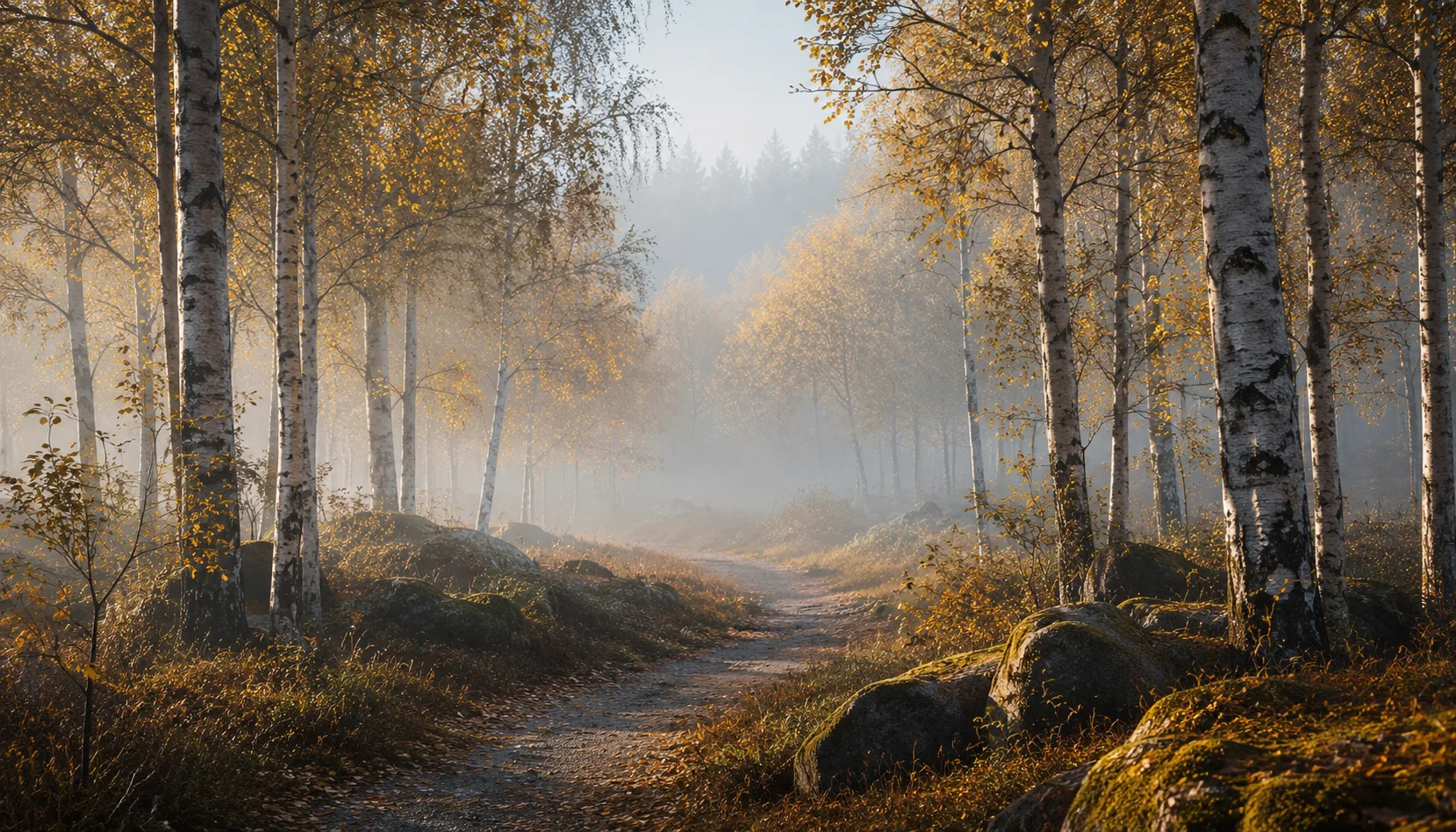
Alle looks op één foto
Dezelfde foto, elke preset. Wissel van testbeeld om te zien hoe de looks zich houden.


Over Zwart-wit
Zwart-wit fotografie draait niet om het weghalen van kleur. Het draait om wat er overblijft: licht, schaduw, textuur, sfeer. Deze tien presets delen één visuele rode draad: ze versterken contrast en toon zonder het beeld te overwerken. Of je nu schiet in felle middagzon of in het vale licht van een bewolkte ochtend, elke preset houdt de balans tussen detail en gevoel.
De pack is gemaakt voor fotografen die regelmatig op straat staan, of die portrets maken in beschikbaar licht. Voor wie weet dat een goed beeld meer is dan technische scherpte. Je hoeft geen zwart-wit specialist te zijn. Maar als je je beelden serieus neemt en zoekt naar een consistente stijl, biedt deze collectie een vertrekpunt dat verder gaat dan een simpele desaturatie.
De tien presets lopen van hi-key tot low-key. De lichtere varianten werken goed op portretten in zacht, diffuus licht: ze openen de schaduwen zonder de huid vlak te maken. De donkere varianten geven straatbeelden gewicht, accentueren geometrie en scheppen diepte in architectuur of documentaire shots. De korrel-presets voegen een filmisch gevoel toe dat past bij rommelige scènes, mensenmassa's, beweging. De zilverachtige tonen zijn rustiger en werken goed bij minimalistische composities of landschappen. Je vindt hier geen preset die overal goed bij past, maar tien die elk ergens uitblinken.
Wat een collectie anders maakt dan losse presets is samenhang. Deze tien zijn naast elkaar gebouwd, niet los van elkaar. Dat betekent dat je eenvoudig kunt schakelen tussen varianten zonder dat je workflow stokt. Exporteer je een serie van tien beelden? Dan kun je per beeld een andere preset gebruiken en toch een coherente reeks afleveren. De toon verschilt, de handtekening blijft.
In de praktijk werkt het zo: importeer je beelden in Lightroom, open de preset-map en pas er één toe. Gebruik de voor-na-weergave om te beoordelen of de toon klopt. Pas daarna alleen de belichting aan als dat nodig is. De presets zijn gekalibreerd op een gemiddeld belicht RAW-bestand, dus grote correcties zijn zelden nodig. Sla een preset op als beginpunt voor nieuwe imports als je een vaste stijl wilt aanhouden. Zo bouw je stap voor stap een herkenbaar archief op.
Wat zit er in de download?
Presets voor Lightroom Classic en Lightroom Desktop. Importeer via de Preset-map in de Develop-module. Werkt op RAW en JPEG.
Capture One stijlen. Importeer via het Stijlen-paneel. Beschikbaar voor Capture One Pro en Capture One Express voor Sony, Fujifilm en Nikon.
3D LUT voor gebruik in DaVinci Resolve, Adobe Premiere Pro, Final Cut Pro en andere videosoftware. Werkt ook in Photoshop via Camera Raw of als Color Lookup-aanpassingslaag.
Installatie-instructies voor Lightroom, Capture One en videosoftware. Stap voor stap.
Installatie
Lightroom Classic (.xmp)
Open Lightroom Classic en ga naar de Develop-module. Klik in het Presets-paneel op het plusje en kies "Voorinstellingen importeren". Selecteer de .xmp-bestanden uit het uitgepakte zip-bestand. Na het importeren verschijnen de presets in de door jou gekozen map en zijn ze direct beschikbaar voor alle foto's in je bibliotheek.
Lightroom (mobile en desktop app)
Open een foto in Lightroom. Tik onderin op "Voorinstellingen" en dan op het puntjes-menu rechtsboven. Kies "Voorinstellingen importeren" en selecteer de .xmp-bestanden. Op mobiel werkt dit via de drie-stippen bovenaan het bewerkingsscherm. De presets synchroniseren automatisch naar al je apparaten via Adobe Creative Cloud.
Capture One (.costyle)
Open Capture One en ga naar het Stijlen-paneel in de Kleur-tool. Klik op het pijlmenu naast "Stijlen" en kies "Stijlen importeren". Selecteer de .costyle-bestanden. De stijlen zijn daarna direct beschikbaar via het Stijlen-paneel en kun je toepassen op elke geselecteerde foto of meerdere foto's tegelijk.
DaVinci Resolve / Premiere Pro (.cube)
Kopieer de .cube-bestanden naar een vaste map op je schijf. In DaVinci Resolve voeg je een Color LUT-node toe en importeer je het .cube-bestand via rechtermuisklik op de node. In Premiere Pro gebruik je het effect "Lumetri Color" en kies je onder "Creatief" de optie "Look" om het .cube-bestand te laden. De LUT werkt ook in Final Cut Pro via een FCPX Plugin of in Photoshop als aanpassingslaag.