8 presets
Wes Anderson-stijl kleurrijke presets. Pastels, symmetrie, gestileerde kleurblokken.

Pastelfilm
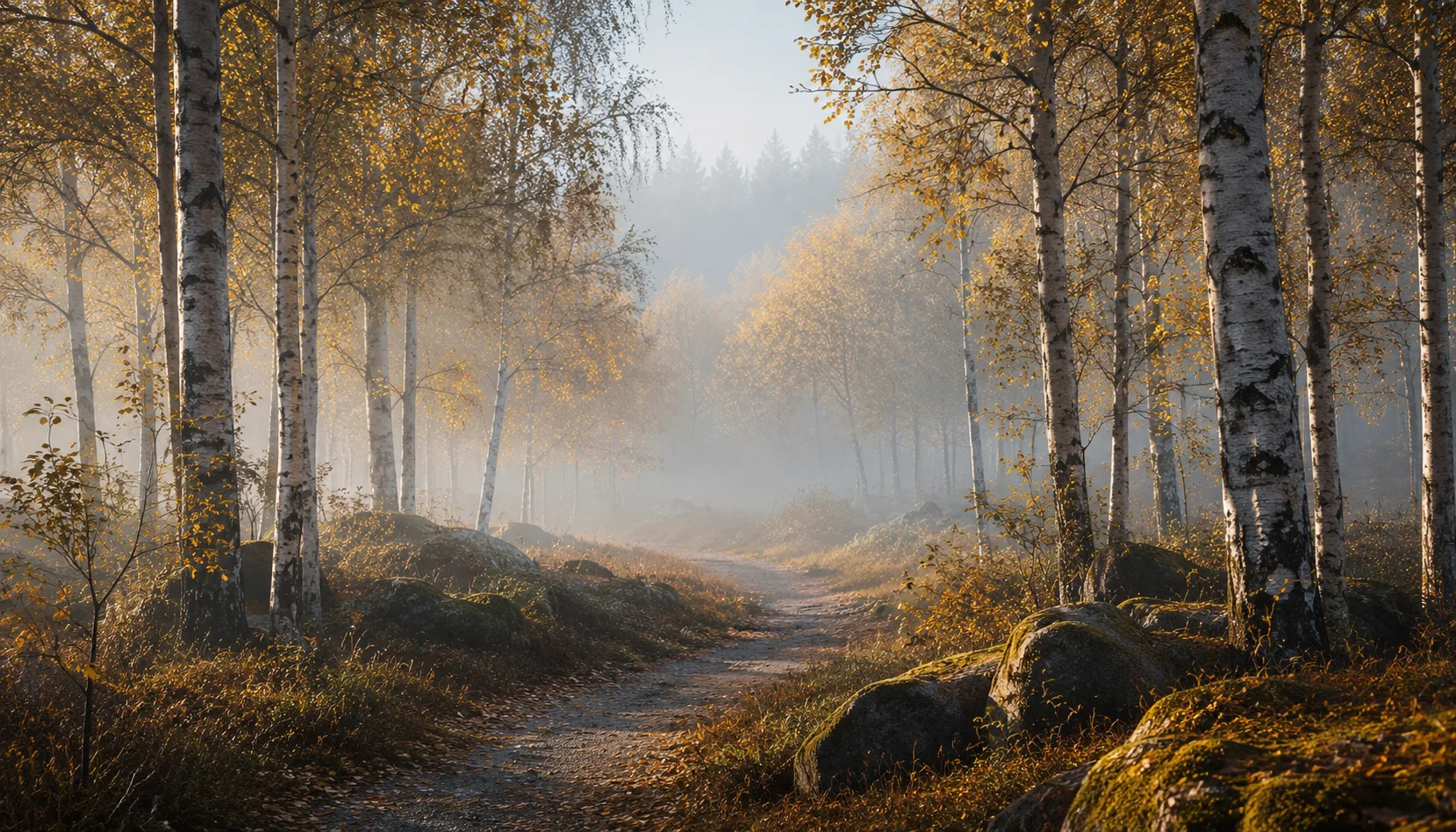
Alle looks op één foto
Dezelfde foto, elke preset. Wissel van testbeeld om te zien hoe de looks zich houden.


Over Pastelfilm
Pastelfilm draait om kleur als compositie-element. Niet als nabewerking die je er achteraf overheen gooit, maar als visuele taal die al in je opname begint. De presets zijn geïnspireerd op het palet van Wes Anderson: gedempte roze tinten, zachtblauw, vergrijsd geel en groene tinten die net iets te netjes zijn om echt te zijn. Samen vormen ze een samenhangend systeem, waarbij elke preset zijn eigen kleurblok heeft maar allemaal dezelfde filmische rust uitstralen.
Deze pack is gemaakt voor fotografen die bewust kiezen voor stijl. Denk aan fotografen die portrets maken in stedelijke omgevingen, redactioneel werk doen voor lifestyle-merken, of gewoon graag straatfoto's maken waarbij architectuur en kleur een rol spelen. Als je beelden altijd net iets te neutraal aanvoelen, of als je Lightroom-presets vaak te snel naar het donkere of harde trekt, dan biedt Pastelfilm een andere richting.
Vlakke gevel? Werkt. Portret tegen een geschilderde muur? Werkt nog beter. De presets zijn op hun sterkst bij scènes met geometrie, herhalende vormen of opvallende kleurvlakken in de achtergrond. Ook binnenlicht, zachte bewolking en gouduur passen goed bij dit palet. Harde schaduwen en druk contrast doen de pastelwerking soms teniet, maar zelfs dan geeft de kleurcodering je beeld een richting die losse bewerkingen missen.
Wat een collection anders maakt dan een stel losse presets, is de onderlinge logica. De presets in Pastelfilm zijn ontworpen om naast elkaar te bestaan. Je kunt één foto bewerken met preset drie en de volgende met preset zeven, en ze zullen toch samenhangen in een serie. Dat scheelt tijd als je een reeks aflevert voor een magazine, portfolio of feed, en het geeft je werk meer gewicht dan wanneer elke foto zijn eigen kleurwereld heeft.
In de praktijk: open je foto in Lightroom, pas een preset toe en kijk wat het doet met je specifieken belichting. De meeste foto's vragen daarna alleen een kleine aanpassing van belichting of witte balans. Sommige foto's passen beter bij een lichtere preset, andere bij een zwaardere kleurverzadiging. Ga door de reeks heen voor je gaat fijnstellen. Zo leer je snel welke preset bij welke situatie hoort, en wordt de workflow steeds sneller.
Wat zit er in de download?
Presets voor Lightroom Classic en Lightroom Desktop. Importeer via de Preset-map in de Develop-module. Werkt op RAW en JPEG.
Capture One stijlen. Importeer via het Stijlen-paneel. Beschikbaar voor Capture One Pro en Capture One Express voor Sony, Fujifilm en Nikon.
3D LUT voor gebruik in DaVinci Resolve, Adobe Premiere Pro, Final Cut Pro en andere videosoftware. Werkt ook in Photoshop via Camera Raw of als Color Lookup-aanpassingslaag.
Installatie-instructies voor Lightroom, Capture One en videosoftware. Stap voor stap.
Installatie
Lightroom Classic (.xmp)
Open Lightroom Classic en ga naar de Develop-module. Klik in het Presets-paneel op het plusje en kies "Voorinstellingen importeren". Selecteer de .xmp-bestanden uit het uitgepakte zip-bestand. Na het importeren verschijnen de presets in de door jou gekozen map en zijn ze direct beschikbaar voor alle foto's in je bibliotheek.
Lightroom (mobile en desktop app)
Open een foto in Lightroom. Tik onderin op "Voorinstellingen" en dan op het puntjes-menu rechtsboven. Kies "Voorinstellingen importeren" en selecteer de .xmp-bestanden. Op mobiel werkt dit via de drie-stippen bovenaan het bewerkingsscherm. De presets synchroniseren automatisch naar al je apparaten via Adobe Creative Cloud.
Capture One (.costyle)
Open Capture One en ga naar het Stijlen-paneel in de Kleur-tool. Klik op het pijlmenu naast "Stijlen" en kies "Stijlen importeren". Selecteer de .costyle-bestanden. De stijlen zijn daarna direct beschikbaar via het Stijlen-paneel en kun je toepassen op elke geselecteerde foto of meerdere foto's tegelijk.
DaVinci Resolve / Premiere Pro (.cube)
Kopieer de .cube-bestanden naar een vaste map op je schijf. In DaVinci Resolve voeg je een Color LUT-node toe en importeer je het .cube-bestand via rechtermuisklik op de node. In Premiere Pro gebruik je het effect "Lumetri Color" en kies je onder "Creatief" de optie "Look" om het .cube-bestand te laden. De LUT werkt ook in Final Cut Pro via een FCPX Plugin of in Photoshop als aanpassingslaag.