8 presets
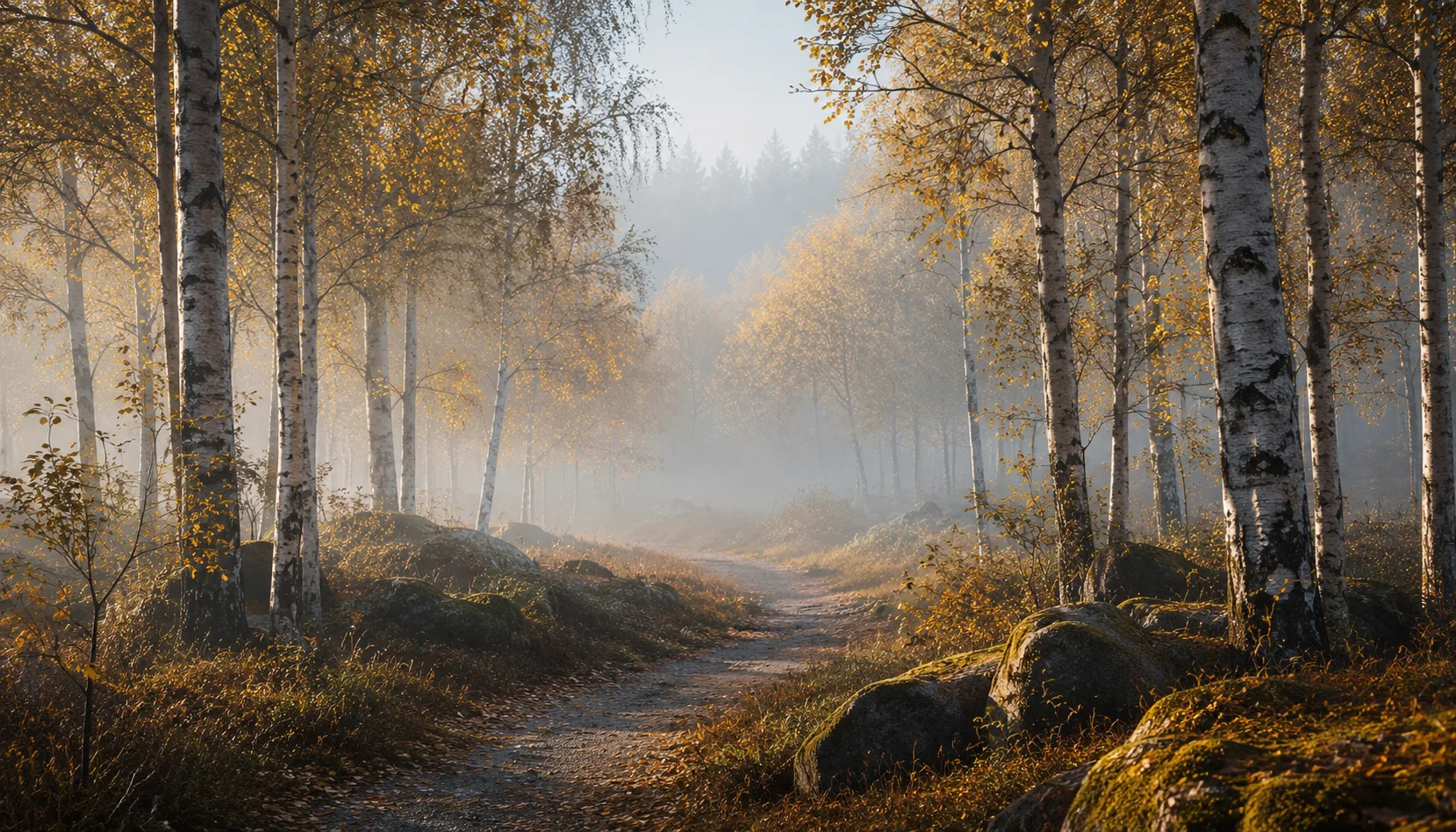
Lapland, Groenland, Antarctica. Koud blauw, wit ijs, aurora en poolzon.
Poolzee
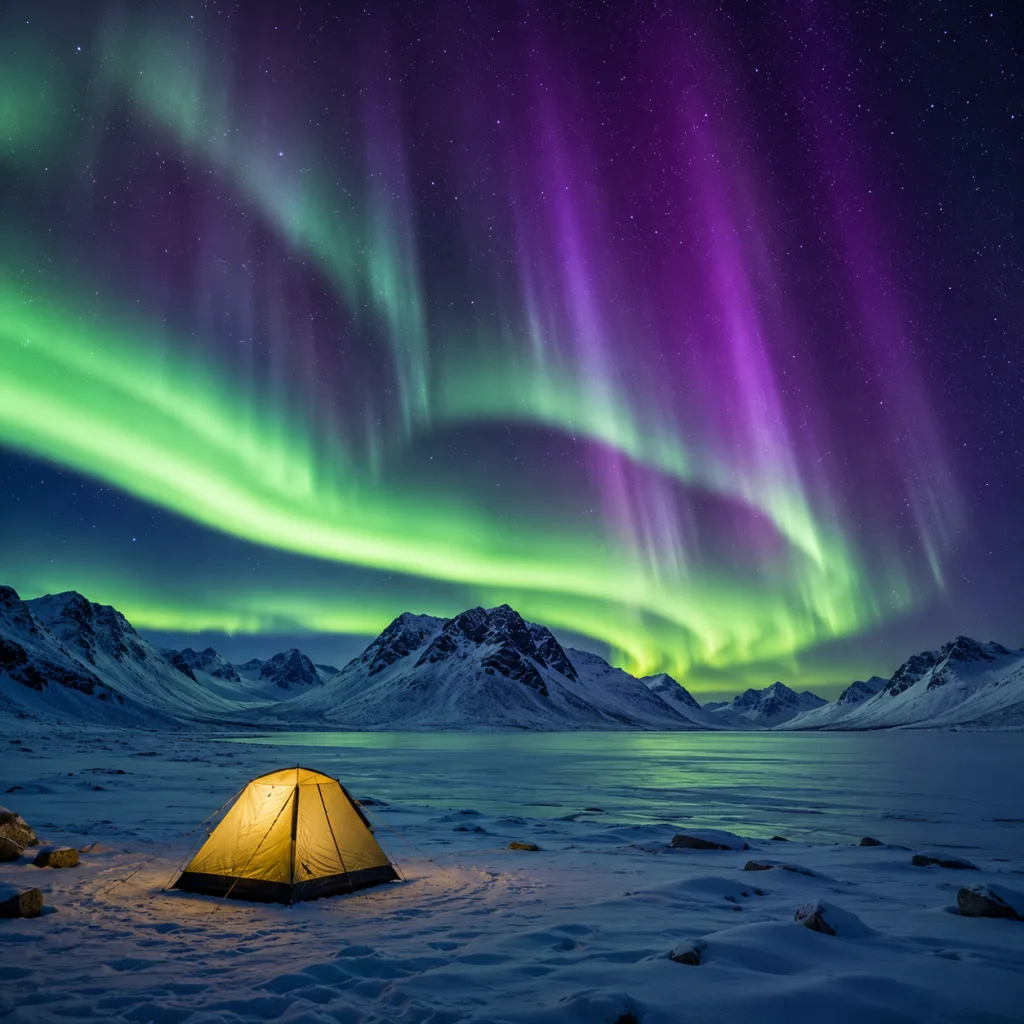
Alle looks op één foto
Dezelfde foto, elke preset. Wissel van testbeeld om te zien hoe de looks zich houden.


Over Poolzee
Poolzee is gebouwd rond één gevoel: de stilte van extreme kou. De presets in deze pack delen een koele blauwgroene ondertoon die je meteen herkent als je de foto's naast elkaar legt. Schaduwen zakken weg naar diepblauw. Highlights blijven koel, bijna metallic. Witten krijgen een lichte ijstint zonder dat ze klinisch worden. Het is geen filter over je foto's, maar een kleurlogica die terugkomt in elk preset uit de pack.
Deze pack is gemaakt voor fotografen die werken op locaties waar het licht meedogenloos is. Overbelichte sneeuwvlaktes, het zachte magenta van een aurora, de blauwe schemer net voor zonsopgang op het ijs. Maar Poolzee werkt even goed in de stad op een grijze winterdag, of bij portretfoto's gemaakt in koud daglicht. Als je gewend bent om in raw te schieten en de ontwikkeling als onderdeel van je verhaal ziet, past deze pack bij jouw manier van werken.
De sterkste resultaten krijg je bij landschappen met sneeuw, ijs of open water. Bevroren meren, fjorden, toendra. Maar ook stadsfotografie in de winter reageert goed: natte straten, koude lucht, mensen in dikke jassen. Voor portretten werkt de pack het beste bij buitenopnames in diffuus licht, waar de koele teint de huid niet overheerst maar wel een sfeer toevoegt. Zwart-witfoto's die je via Poolzee omzet, hebben een herkenbaar karakter: koele midtonen, fijnkorrelig contrast.
Een losse preset geeft je één kijk op een foto. Poolzee geeft je een samenhangende beeldtaal. De veertien presets in de pack zijn ontworpen als een systeem: van licht en luchtig tot donker en dramatisch, maar altijd binnen hetzelfde kleurpalet. Dat maakt het makkelijker om een serie af te werken met een consistente stijl, zonder dat je elke keer opnieuw moet bijstellen. De presets vullen elkaar aan, botsen niet.
Je installeert de pack in Lightroom Classic, Lightroom CC of Adobe Camera Raw. Importeer de bestanden via het preset-paneel, sorteer ze onder een eigen map, en je bent klaar. Begin met de basispresets en gebruik de fijnafstemmers voor belichting en kleurtemperatuur als de opname dat vraagt. De meeste foto's zijn met twee of drie kleine aanpassingen klaar. Je werkt sneller, en je serie ziet er samenhanrender uit.
Wat zit er in de download?
Presets voor Lightroom Classic en Lightroom Desktop. Importeer via de Preset-map in de Develop-module. Werkt op RAW en JPEG.
Capture One stijlen. Importeer via het Stijlen-paneel. Beschikbaar voor Capture One Pro en Capture One Express voor Sony, Fujifilm en Nikon.
3D LUT voor gebruik in DaVinci Resolve, Adobe Premiere Pro, Final Cut Pro en andere videosoftware. Werkt ook in Photoshop via Camera Raw of als Color Lookup-aanpassingslaag.
Installatie-instructies voor Lightroom, Capture One en videosoftware. Stap voor stap.
Installatie
Lightroom Classic (.xmp)
Open Lightroom Classic en ga naar de Develop-module. Klik in het Presets-paneel op het plusje en kies "Voorinstellingen importeren". Selecteer de .xmp-bestanden uit het uitgepakte zip-bestand. Na het importeren verschijnen de presets in de door jou gekozen map en zijn ze direct beschikbaar voor alle foto's in je bibliotheek.
Lightroom (mobile en desktop app)
Open een foto in Lightroom. Tik onderin op "Voorinstellingen" en dan op het puntjes-menu rechtsboven. Kies "Voorinstellingen importeren" en selecteer de .xmp-bestanden. Op mobiel werkt dit via de drie-stippen bovenaan het bewerkingsscherm. De presets synchroniseren automatisch naar al je apparaten via Adobe Creative Cloud.
Capture One (.costyle)
Open Capture One en ga naar het Stijlen-paneel in de Kleur-tool. Klik op het pijlmenu naast "Stijlen" en kies "Stijlen importeren". Selecteer de .costyle-bestanden. De stijlen zijn daarna direct beschikbaar via het Stijlen-paneel en kun je toepassen op elke geselecteerde foto of meerdere foto's tegelijk.
DaVinci Resolve / Premiere Pro (.cube)
Kopieer de .cube-bestanden naar een vaste map op je schijf. In DaVinci Resolve voeg je een Color LUT-node toe en importeer je het .cube-bestand via rechtermuisklik op de node. In Premiere Pro gebruik je het effect "Lumetri Color" en kies je onder "Creatief" de optie "Look" om het .cube-bestand te laden. De LUT werkt ook in Final Cut Pro via een FCPX Plugin of in Photoshop als aanpassingslaag.