10 presets
Zachte huidtinten, subtiele helderheid en rustige achtergronden. Portretpresets die de persoon centraal stellen zonder de foto te overbewerken. Werkt goed in daglicht en studioverlichting.
Portrait Soft
Alle looks op één foto
Dezelfde foto, elke preset. Wissel van testbeeld om te zien hoe de looks zich houden.


Over Portrait Soft
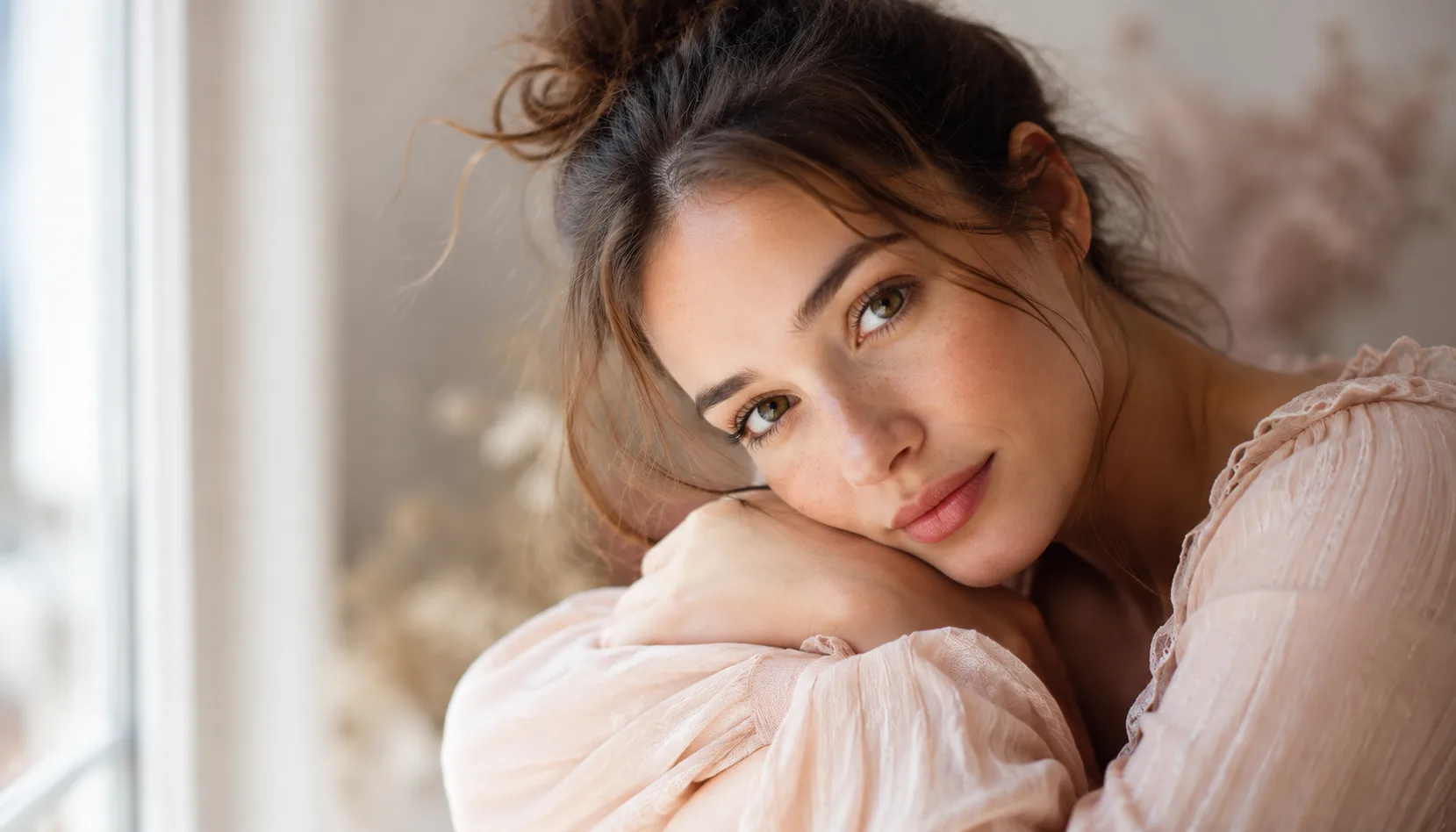
Portrait Soft is gebouwd rond één idee: de persoon op de foto verdient alle aandacht. Dat betekent geen overdreven kleurgradaties, geen harde contrasten en geen huidtonen die richting oranje of grijs schuiven. De presets in deze pack delen een zachte basis, met licht dat aanvoelt als aanwezig maar niet opgedrongen. Achtergronden vallen terug zonder vaag te worden. Huid behoudt structuur zonder dat elke porie opvalt. Die visuele lijn loopt door alle bestanden heen, zodat je series maakt die bij elkaar horen zonder dat je elke foto handmatig op elkaar hoeft af te stemmen.
Deze pack is gemaakt voor fotografen die portretwerk serieus nemen, maar niet van overdreven bewerking houden. Dat kunnen beginnende portretfotografen zijn die op zoek zijn naar een consistente stijl, maar ook ervaren fotografen die hun post-processing willen stroomlijnen. Je werkt met mensen, in daglichtsituaties of in de studio, voor families, individuen of kleine bedrijven die professionele profielfoto's nodig hebben. De presets passen ook goed bij koppelportretten, zwangerschapsfotografie en editorial werk waarbij de stijl rustig en tijdloos moet zijn.
In de praktijk werken de presets het sterkst bij diffuus daglicht, zoals bij bewolking of in de schaduw, en bij studioverlichting met softboxen of grote vensters. Huidtinten van licht tot medium reageren goed op de basisinstellingen. Bij donkerdere huidtinten pas je de belichtingscompensatie licht aan, en dan staat het er sterk. Achtergronden in neutrale kleuren, groen of beige doen het goed. Drukke of kleurrijke achtergronden kunnen om extra aandacht vragen, maar ook daar biedt de pack een herkenbaar startpunt.
Losse presets zijn handig, maar een pack als geheel geeft je meer. De bestanden in Portrait Soft zijn op elkaar afgestemd, niet alleen qua toon maar ook qua lichtgevoeligheid en kleurbalans. Dat betekent dat je binnen een shoot kunt wisselen van preset zonder dat de ene foto er totaal anders uitziet dan de andere. Voor fotografen die in volume werken of die klanten een consistente selectie willen leveren, is dat een praktisch voordeel dat direct tijd bespaart.
Je neemt de pack op in je workflow door de presets te importeren in Lightroom Classic of Lightroom CC en ze op te slaan in een eigen map. Werk je met meerdere shoots tegelijk, dan helpt het om de pack als standaard te koppelen aan je portretkatalogus. Begin met één preset als basisbewerking, pas beloning en witbalans aan op de opname, en gebruik de andere bestanden als variaties voor de sfeer. Zo bouw je een snelle maar flexibele bewerkingsroutine op die past bij jouw manier van werken.
Wat zit er in de download?
Presets voor Lightroom Classic en Lightroom Desktop. Importeer via de Preset-map in de Develop-module. Werkt op RAW en JPEG.
Capture One stijlen. Importeer via het Stijlen-paneel. Beschikbaar voor Capture One Pro en Capture One Express voor Sony, Fujifilm en Nikon.
3D LUT voor gebruik in DaVinci Resolve, Adobe Premiere Pro, Final Cut Pro en andere videosoftware. Werkt ook in Photoshop via Camera Raw of als Color Lookup-aanpassingslaag.
Installatie-instructies voor Lightroom, Capture One en videosoftware. Stap voor stap.
Installatie
Lightroom Classic (.xmp)
Open Lightroom Classic en ga naar de Develop-module. Klik in het Presets-paneel op het plusje en kies "Voorinstellingen importeren". Selecteer de .xmp-bestanden uit het uitgepakte zip-bestand. Na het importeren verschijnen de presets in de door jou gekozen map en zijn ze direct beschikbaar voor alle foto's in je bibliotheek.
Lightroom (mobile en desktop app)
Open een foto in Lightroom. Tik onderin op "Voorinstellingen" en dan op het puntjes-menu rechtsboven. Kies "Voorinstellingen importeren" en selecteer de .xmp-bestanden. Op mobiel werkt dit via de drie-stippen bovenaan het bewerkingsscherm. De presets synchroniseren automatisch naar al je apparaten via Adobe Creative Cloud.
Capture One (.costyle)
Open Capture One en ga naar het Stijlen-paneel in de Kleur-tool. Klik op het pijlmenu naast "Stijlen" en kies "Stijlen importeren". Selecteer de .costyle-bestanden. De stijlen zijn daarna direct beschikbaar via het Stijlen-paneel en kun je toepassen op elke geselecteerde foto of meerdere foto's tegelijk.
DaVinci Resolve / Premiere Pro (.cube)
Kopieer de .cube-bestanden naar een vaste map op je schijf. In DaVinci Resolve voeg je een Color LUT-node toe en importeer je het .cube-bestand via rechtermuisklik op de node. In Premiere Pro gebruik je het effect "Lumetri Color" en kies je onder "Creatief" de optie "Look" om het .cube-bestand te laden. De LUT werkt ook in Final Cut Pro via een FCPX Plugin of in Photoshop als aanpassingslaag.
Andere preset packs


Meer lezen