10 presets
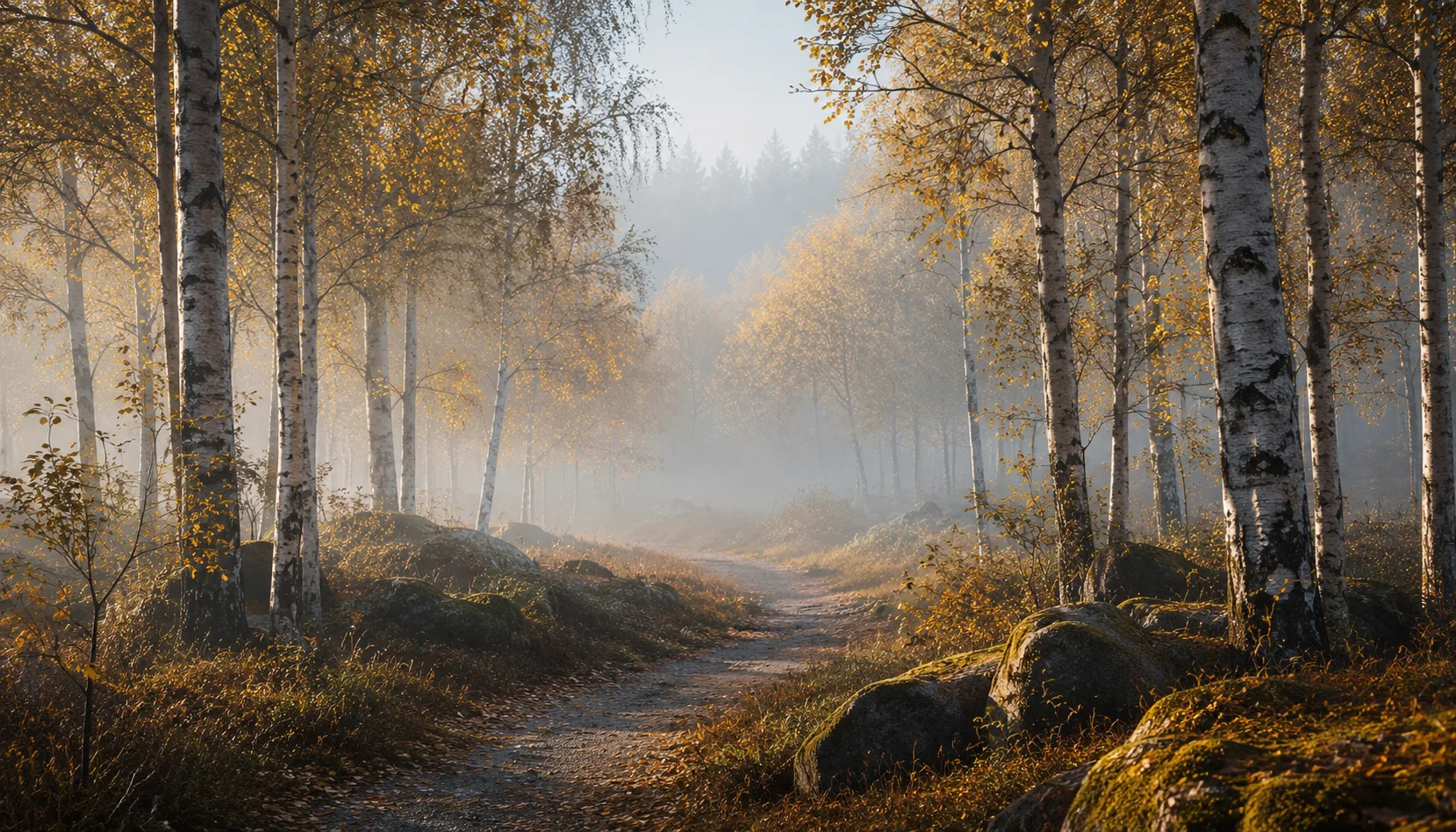
Street Noir bevat tien presets voor straatfotografie, met uitgesproken kleuren, ingetogen tinten en één echte zwart-witpreset. Noir staat voor de sfeer van de stad: licht en schaduw, de avond en regen op straat.

Street Noir
Alle looks op één foto
Dezelfde foto, elke preset. Wissel van testbeeld om te zien hoe de looks zich houden.


Over Street Noir
Neon boven een drukke kruising, iemand die wacht, een natte stoep in het avondlicht. Het hoort allemaal bij de stad, maar vraagt niet automatisch om dezelfde bewerking. Street Noir bevat tien presets voor straatfotografie, elk genoemd naar een gevoel. De naam klinkt misschien alsof je tien keer zwart-wit krijgt, dat geef ik toe. Noir staat hier voor de sfeer van de stad, met kleur als nadrukkelijk onderdeel.
Chaos geeft reclame, neon en mode de ruimte met frisse, uitgesproken kleuren. Humor is levendig en past bij menselijke interactie en onverwachte momenten op straat, terwijl Hoop de stad warm, open en licht houdt. Bij Nostalgie wordt het zachter, met gedempte kleuren en duidelijke korrel voor oude gevels en versleten plekken. Eenzaamheid houdt meer afstand: koel en ingetogen, passend bij iemand die staat te wachten of mensen die langs elkaar heen kijken.
Ingetogen kleur hoeft trouwens geen zachte foto op te leveren. Vervreemding is juist hard en grafisch, voor die middagzon waarin iedereen op een eigen eiland van licht en schaduw lijkt te staan. Rust houdt het zacht voor een vroege, lege stad, terwijl Romantiek vrijwel neutrale kleuren combineert met stevig contrast en een vignet voor natte straten en weerspiegelingen. Verwondering grijpt licht in en laat reflecties, glas en onscherpte dromerig blijven. Spanning is de enige echte zwart-witpreset, met het hoogste contrast voor silhouetten en sterke schaduwen.
Er zit dus verschil in hoe stevig de presets je foto aanpakken. Nostalgie en Rust verzachten het contrast, Spanning zet het flink aan, en ook de korrel verschilt: heel licht bij Rust, duidelijk aanwezig bij Nostalgie. Alle tien hebben een vignet, soms licht en soms steviger. Ik vind het vooral belangrijk dat je kiest wat bij de foto past, ook als de naam van een andere preset je meer aanspreekt.
In de praktijk installeer je de .xmp-bestanden in Lightroom of de .costyle-bestanden in Capture One, met de meegeleverde installatie-PDF erbij. Ze werken op RAW en JPEG. Pas een preset toe en bekijk wat er gebeurt met het licht en de kleuren in je foto. Stuur de belichting en korrel bij waar je dat nodig vindt. Werk je aan een serie, synchroniseer dan de gekozen instellingen over je selectie en loop de foto's nog even afzonderlijk na.
Wat zit er in de download?
Presets voor Lightroom Classic en Lightroom Desktop. Importeer via de Preset-map in de Develop-module. Werkt op RAW en JPEG.
Capture One stijlen. Importeer via het Stijlen-paneel. Beschikbaar voor Capture One Pro en Capture One Express voor Sony, Fujifilm en Nikon.
3D LUT voor gebruik in DaVinci Resolve, Adobe Premiere Pro, Final Cut Pro en andere videosoftware. Werkt ook in Photoshop via Camera Raw of als Color Lookup-aanpassingslaag.
Installatie-instructies voor Lightroom, Capture One en videosoftware. Stap voor stap.
Installatie
Lightroom Classic (.xmp)
Open Lightroom Classic en ga naar de Develop-module. Klik in het Presets-paneel op het plusje en kies "Voorinstellingen importeren". Selecteer de .xmp-bestanden uit het uitgepakte zip-bestand. Na het importeren verschijnen de presets in de door jou gekozen map en zijn ze direct beschikbaar voor alle foto's in je bibliotheek.
Lightroom (mobile en desktop app)
Open een foto in Lightroom. Tik onderin op "Voorinstellingen" en dan op het puntjes-menu rechtsboven. Kies "Voorinstellingen importeren" en selecteer de .xmp-bestanden. Op mobiel werkt dit via de drie-stippen bovenaan het bewerkingsscherm. De presets synchroniseren automatisch naar al je apparaten via Adobe Creative Cloud.
Capture One (.costyle)
Open Capture One en ga naar het Stijlen-paneel in de Kleur-tool. Klik op het pijlmenu naast "Stijlen" en kies "Stijlen importeren". Selecteer de .costyle-bestanden. De stijlen zijn daarna direct beschikbaar via het Stijlen-paneel en kun je toepassen op elke geselecteerde foto of meerdere foto's tegelijk.
DaVinci Resolve / Premiere Pro (.cube)
Kopieer de .cube-bestanden naar een vaste map op je schijf. In DaVinci Resolve voeg je een Color LUT-node toe en importeer je het .cube-bestand via rechtermuisklik op de node. In Premiere Pro gebruik je het effect "Lumetri Color" en kies je onder "Creatief" de optie "Look" om het .cube-bestand te laden. De LUT werkt ook in Final Cut Pro via een FCPX Plugin of in Photoshop als aanpassingslaag.